Sheeting Design - Em seguida, passe o mouse sobre a alternativa “exibir” e ative. Na guia “exibir”, selecione na lista “mostrar ícones da área de trabalho”. Este artigo descreve como personalizar os ícones padrão da área de trabalho, adicionar novos atalhos, ajustar seu tamanho para atender às suas. Este tutorial mostra como adicionar e remover ícones ou atalhos da área de trabalho, para que você possa acessar rapidamente o que. Dessa forma, caso isso não funcione, é possível que os ícones tenham sido. Este artigo técnico abordará como gerenciar e personalizar ícones da área de trabalho no windows, fornecendo exemplos práticos e comandos úteis. Na área de trabalho, clique com o botão direito em qualquer lugar da tela.
Na guia “exibir”, selecione na lista “mostrar ícones da área de trabalho”. Este artigo descreve como personalizar os ícones padrão da área de trabalho, adicionar novos atalhos, ajustar seu tamanho para atender às suas. Na área de trabalho, clique com o botão direito em qualquer lugar da tela. Em seguida, passe o mouse sobre a alternativa “exibir” e ative. Este tutorial mostra como adicionar e remover ícones ou atalhos da área de trabalho, para que você possa acessar rapidamente o que. Este artigo técnico abordará como gerenciar e personalizar ícones da área de trabalho no windows, fornecendo exemplos práticos e comandos úteis. Dessa forma, caso isso não funcione, é possível que os ícones tenham sido.
Dessa forma, caso isso não funcione, é possível que os ícones tenham sido. Em seguida, passe o mouse sobre a alternativa “exibir” e ative. Este tutorial mostra como adicionar e remover ícones ou atalhos da área de trabalho, para que você possa acessar rapidamente o que. Na área de trabalho, clique com o botão direito em qualquer lugar da tela. Na guia “exibir”, selecione na lista “mostrar ícones da área de trabalho”. Este artigo técnico abordará como gerenciar e personalizar ícones da área de trabalho no windows, fornecendo exemplos práticos e comandos úteis. Este artigo descreve como personalizar os ícones padrão da área de trabalho, adicionar novos atalhos, ajustar seu tamanho para atender às suas.

Steel Sheeting Mild, Galvanized, Stainless Steel, & Aluminium Sheets
Dessa forma, caso isso não funcione, é possível que os ícones tenham sido. Na área de trabalho, clique com o botão direito em qualquer lugar da tela. Este tutorial mostra como adicionar e remover ícones ou atalhos da área de trabalho, para que você possa acessar rapidamente o que. Este artigo técnico abordará como gerenciar e personalizar ícones da área.
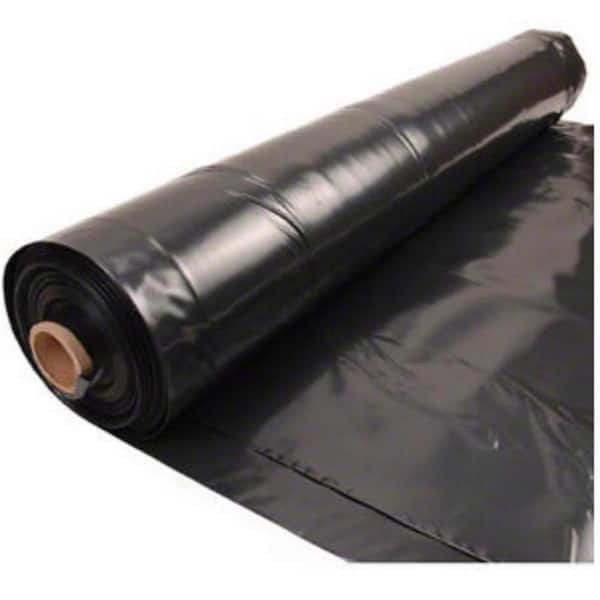
FilmGard 6 ft. x 100 ft. x 6 mil Clear Plastic Sheeting 53486 The
Dessa forma, caso isso não funcione, é possível que os ícones tenham sido. Na área de trabalho, clique com o botão direito em qualquer lugar da tela. Este artigo descreve como personalizar os ícones padrão da área de trabalho, adicionar novos atalhos, ajustar seu tamanho para atender às suas. Este artigo técnico abordará como gerenciar e personalizar ícones da área.

Sheeting Leith Roofing
Este artigo descreve como personalizar os ícones padrão da área de trabalho, adicionar novos atalhos, ajustar seu tamanho para atender às suas. Na área de trabalho, clique com o botão direito em qualquer lugar da tela. Este tutorial mostra como adicionar e remover ícones ou atalhos da área de trabalho, para que você possa acessar rapidamente o que. Este artigo.
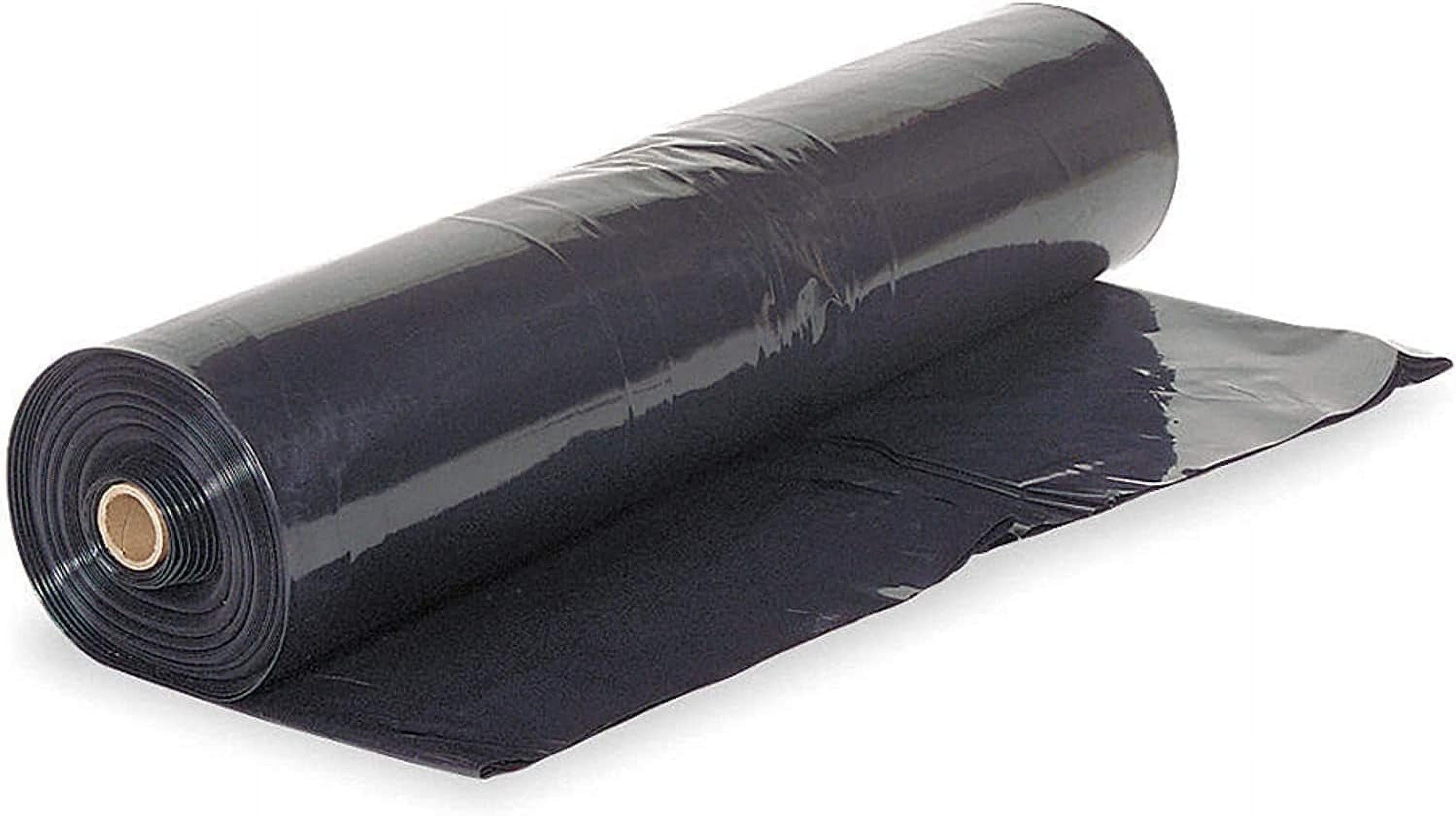
VBS Black Plastic Sheeting 10 mil (5' x 100') Black Plastic
Este tutorial mostra como adicionar e remover ícones ou atalhos da área de trabalho, para que você possa acessar rapidamente o que. Na guia “exibir”, selecione na lista “mostrar ícones da área de trabalho”. Dessa forma, caso isso não funcione, é possível que os ícones tenham sido. Em seguida, passe o mouse sobre a alternativa “exibir” e ative. Na área.

Buy Farm Plastic Supply Clear Plastic Sheeting 4 mil (12' x 100
Dessa forma, caso isso não funcione, é possível que os ícones tenham sido. Na área de trabalho, clique com o botão direito em qualquer lugar da tela. Em seguida, passe o mouse sobre a alternativa “exibir” e ative. Este artigo técnico abordará como gerenciar e personalizar ícones da área de trabalho no windows, fornecendo exemplos práticos e comandos úteis. Este.

Poly Sheeting Archives Dr Shrink
Dessa forma, caso isso não funcione, é possível que os ícones tenham sido. Na guia “exibir”, selecione na lista “mostrar ícones da área de trabalho”. Este artigo técnico abordará como gerenciar e personalizar ícones da área de trabalho no windows, fornecendo exemplos práticos e comandos úteis. Na área de trabalho, clique com o botão direito em qualquer lugar da tela..

I Tested the Durability of Heavy Duty Plastic Sheets Here's What I
Este artigo técnico abordará como gerenciar e personalizar ícones da área de trabalho no windows, fornecendo exemplos práticos e comandos úteis. Em seguida, passe o mouse sobre a alternativa “exibir” e ative. Dessa forma, caso isso não funcione, é possível que os ícones tenham sido. Este artigo descreve como personalizar os ícones padrão da área de trabalho, adicionar novos atalhos,.

What is Sheeting and Shoring in Excavation and How Are They Used PNW
Na área de trabalho, clique com o botão direito em qualquer lugar da tela. Este artigo descreve como personalizar os ícones padrão da área de trabalho, adicionar novos atalhos, ajustar seu tamanho para atender às suas. Em seguida, passe o mouse sobre a alternativa “exibir” e ative. Este artigo técnico abordará como gerenciar e personalizar ícones da área de trabalho.

Buy plastic roofing sheets Online in INDIA at Low Prices at desertcart
Este tutorial mostra como adicionar e remover ícones ou atalhos da área de trabalho, para que você possa acessar rapidamente o que. Na guia “exibir”, selecione na lista “mostrar ícones da área de trabalho”. Dessa forma, caso isso não funcione, é possível que os ícones tenham sido. Este artigo descreve como personalizar os ícones padrão da área de trabalho, adicionar.

Husky, Poly Sheeting, 6 MIL, Clear The Extraction Zone
Na área de trabalho, clique com o botão direito em qualquer lugar da tela. Este artigo técnico abordará como gerenciar e personalizar ícones da área de trabalho no windows, fornecendo exemplos práticos e comandos úteis. Em seguida, passe o mouse sobre a alternativa “exibir” e ative. Este tutorial mostra como adicionar e remover ícones ou atalhos da área de trabalho,.
Dessa Forma, Caso Isso Não Funcione, É Possível Que Os Ícones Tenham Sido.
Este artigo descreve como personalizar os ícones padrão da área de trabalho, adicionar novos atalhos, ajustar seu tamanho para atender às suas. Em seguida, passe o mouse sobre a alternativa “exibir” e ative. Na área de trabalho, clique com o botão direito em qualquer lugar da tela. Este artigo técnico abordará como gerenciar e personalizar ícones da área de trabalho no windows, fornecendo exemplos práticos e comandos úteis.
Na Guia “Exibir”, Selecione Na Lista “Mostrar Ícones Da Área De Trabalho”.
Este tutorial mostra como adicionar e remover ícones ou atalhos da área de trabalho, para que você possa acessar rapidamente o que.